Инструкция по работе с сервисом картаполива.рф
Здравствуйте.
Это краткая инструкция по работе с сервисом картаполива.рф. Сервис помогает спроектировать систему капельного полива: нарисовать участок на карте, задать параметры полива, разбить участок на поливные блоки, провести гидравлический расчёт, получить готовую спецификацию и план монтажа. Всё можно сделать за 15 минут.

Чтобы начать, нажимаем «Начать бесплатно».
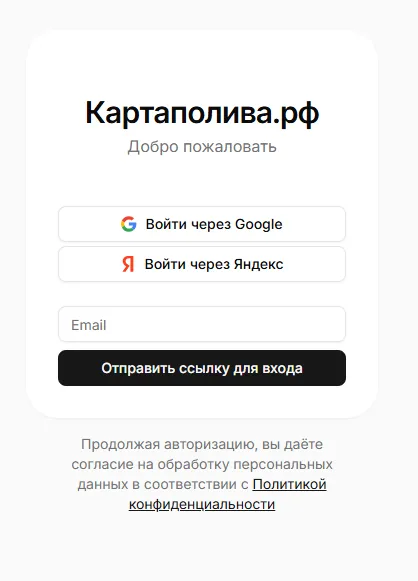
Откроется страница входа. Войти можно через Google, через Яндекс или по электронной почте. При входе по email на почту придёт ссылка — переходим по ней, и Вас перенаправит в личный кабинет с проектами (при отсутствии письма в папке «Входящие» указанного почтового ящика проверьте папку «СПАМ»). Выберите удобный способ и войдите. После входа вы окажетесь в списке проектов.
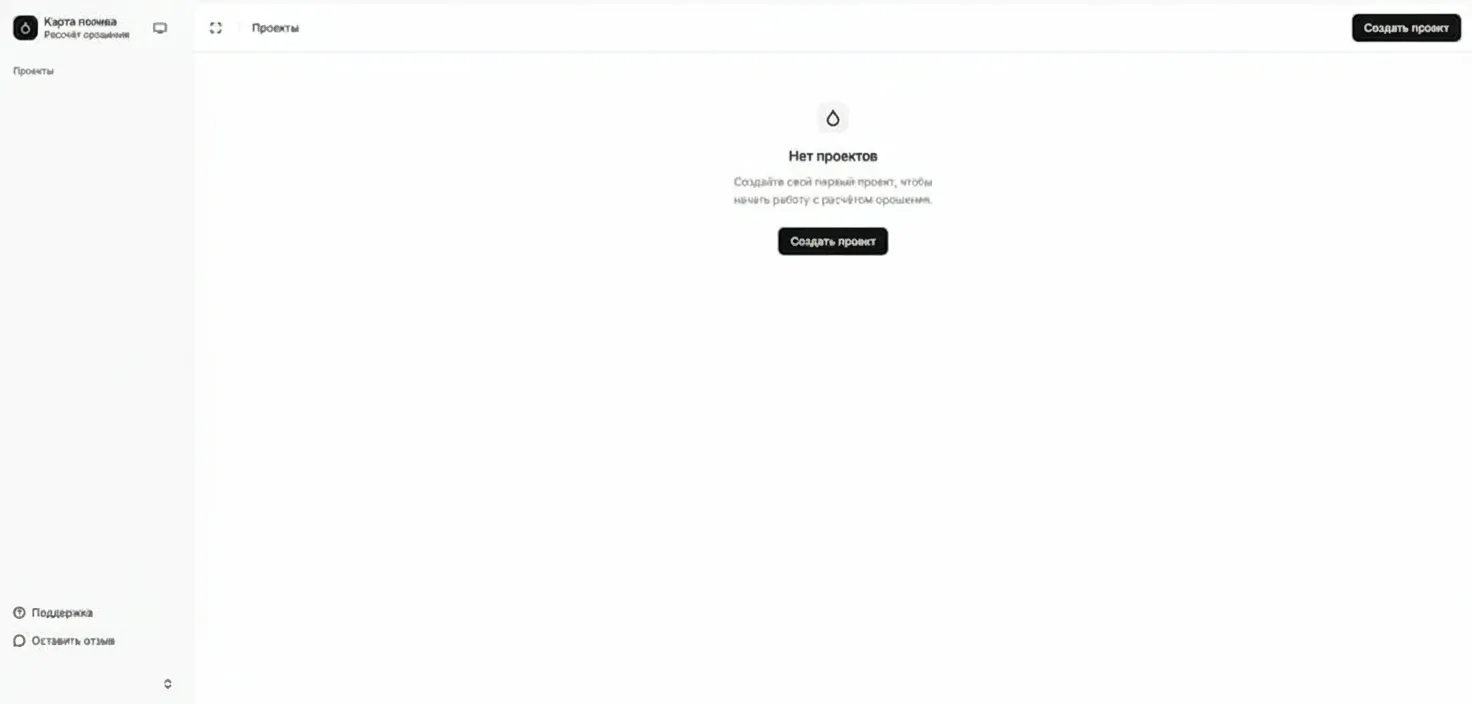
Здесь отображаются все ваши проекты. Чтобы создать новый, нажимаем «Создать проект». Создаётся проект с названием «Проект без названия», и мы сразу переходим на карту этого проекта. Название проекта можно изменить: кликните по названию в верхней части страницы, введите новое имя и нажмите Enter или кликните вне поля.
Участок можно нарисовать на карте или загрузить из файла KML. Сначала покажем рисование. Внизу по центру есть панель инструментов.
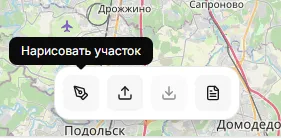
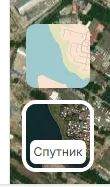
Нажимаем кнопку «Нарисовать участок». Выберите предпочтительное отображение карт: «Схема» или «Спутник».
Теперь кликаем по карте точки контура участка по очереди.
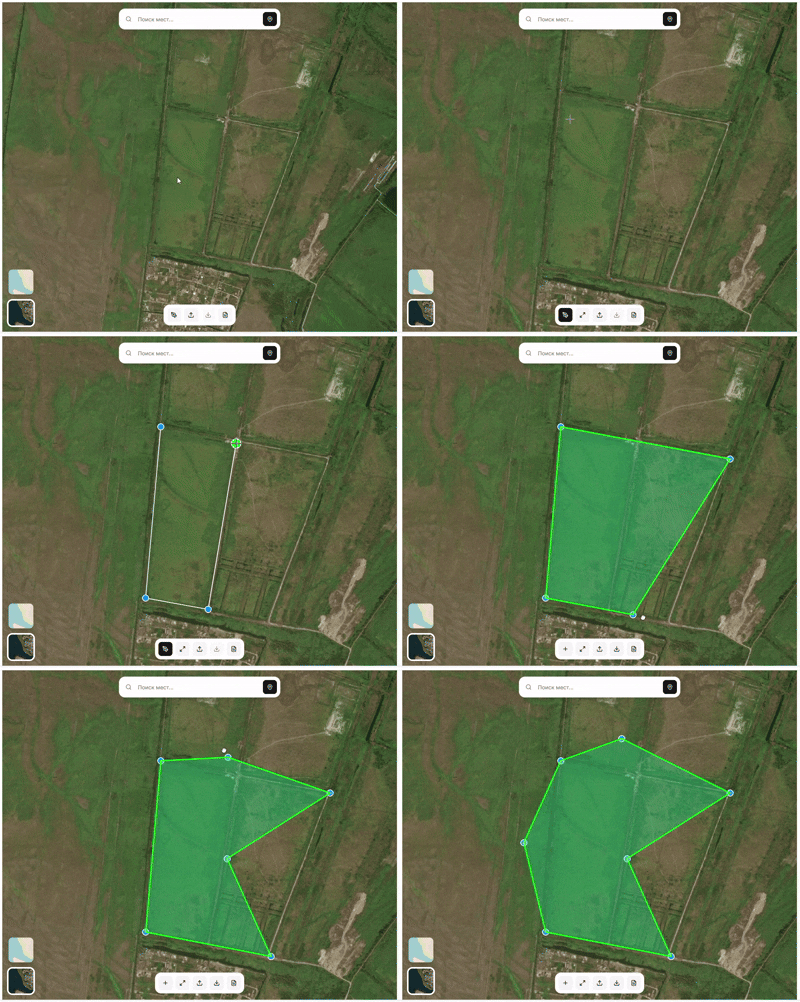
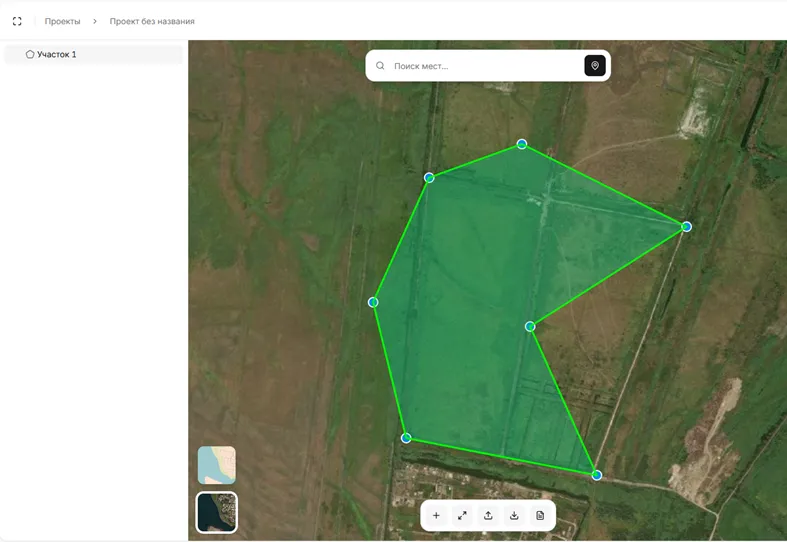
Удобно приблизить карту колесом мыши или кнопками плюс-минус. Чтобы замкнуть контур, нажимаем на первую точку или используйте подсказку интерфейса для завершения. Участок появится на карте и в дереве слева.
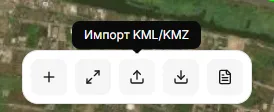
Если у вас уже есть контур участка в Google Earth или другом сервисе, его можно сохранить в формате KML или KMZ и загрузить сюда. Нажимаем кнопку «Импорт KML/KMZ» — иконка загрузки.
Участки появятся на карте. Если их несколько или они далеко от центра, можно нажать «Ко всем участкам» — карта подстроится под все контуры.